Préparer l’examen
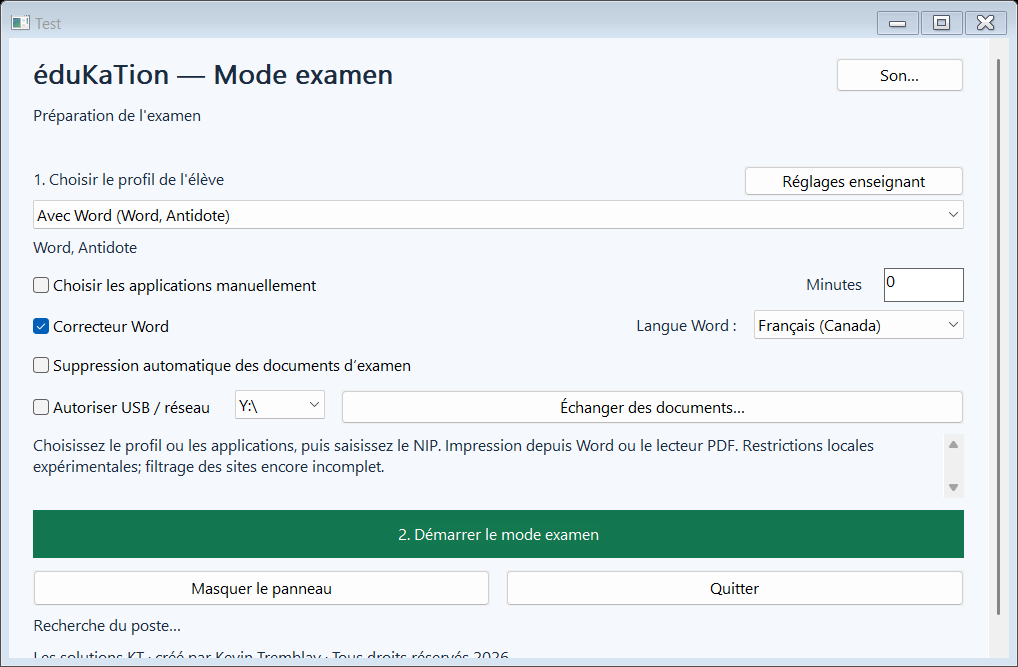
Choisissez les applications autorisées et les outils d’aide nécessaires à vos élèves. Dans Word, choisissez d’autoriser ou non le correcteur.
 Fièrement conçu au Québec
Limitez les occasions de triche et protégez vos épreuves. Applications autorisées, Word encadré et lecteur PDF KT : gardez les outils d’aide nécessaires aux élèves, notamment dans le cadre de la mesure 30810.
Mode examen est en validation. Présentez-nous vos besoins pour discuter d’une soumission et des prochaines étapes.
Gardez l’élève dans les applications prévues pour l’épreuve. Encadrez Word, l’accès aux fichiers et la navigation Web, tout en conservant ses outils d’aide.
Préparez le dossier d’examen, choisissez les fonctions permises et protégez les commandes avec votre NIP enseignant. L’élève retrouve ses documents et ses outils dans la séance.
Parlons des besoins de votre établissement et de la préparation éventuelle sur vos postes.
Découvrez la préparation, le lecteur PDF KT et la séance protégée. Conservez les outils d’aide prévus aux mesures 30810 et 30812.
Choisissez les applications autorisées et les outils d’aide nécessaires à vos élèves. Dans Word, choisissez d’autoriser ou non le correcteur.
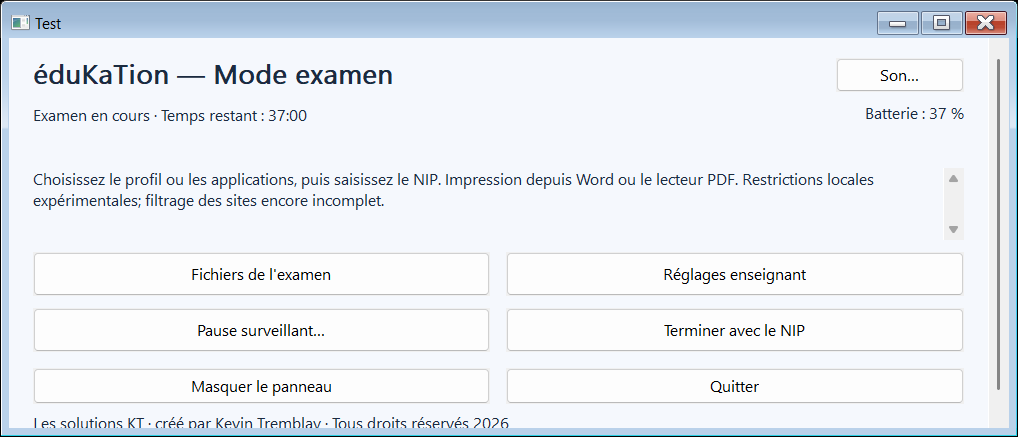
Captures de la version de test.
Préparez les accès, les outils et les documents avant l’épreuve. L’élève retrouve un espace de travail adapté à ses mesures d’aide.
Word, Lexibar, WordQ, Antidote : choisissez les logiciels permis pour l’épreuve et les besoins de l’élève, notamment dans le cadre de la mesure 30810.
L’élève consulte Usito dans le navigateur de Mode examen. La navigation reste limitée aux domaines autorisés.
Préparez Word pour l’épreuve, avec les correcteurs activés ou désactivés selon les exigences de l’évaluation. L’élève rédige dans la séance encadrée de Mode examen.
Ajoutez les documents pendant la préparation. Mode examen crée le dossier d’évaluation sur le Bureau et y place les fichiers de la séance.
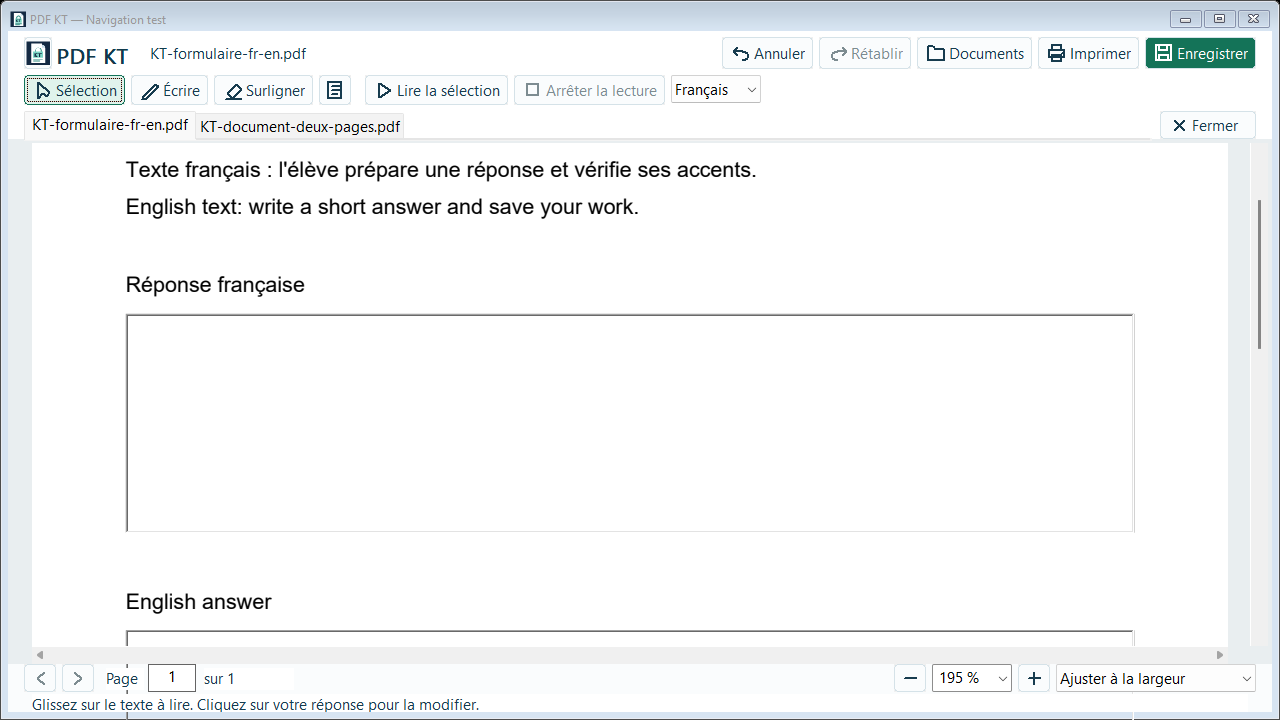
Mode examen enregistre le travail dans Word et le lecteur PDF KT pendant la séance. L’élève poursuit sa rédaction sans multiplier les manipulations.
Protégez les commandes de démarrage, de pause et de fin d’examen. Vous gardez le contrôle du déroulement de la séance.
L’élève consulte les épreuves, saisit ses réponses, annote et surligne dans le lecteur intégré. Vous choisissez les fonctions permises pour la séance.
Autorisez l’impression depuis le lecteur PDF KT et les applications permises, sur les imprimantes configurées par votre établissement.
Choisissez si les échanges par clé USB ou lecteur réseau sont autorisés. L’enseignant gère les transferts dans un parcours protégé par son NIP.
Indiquez le nombre de postes et les logiciels utilisés dans votre établissement.
Nous examinons votre contexte et répondons à vos questions.
Nous discutons du prix et des modalités adaptés à vos besoins.
Nous vous tenons informé de la disponibilité du logiciel et des étapes à prévoir.
Parlons du nombre de postes et des besoins de votre équipe pour préparer une soumission.
Établissements publics ou privés : présentez-nous les postes à équiper et les besoins de votre équipe.
Demander une soumissionDiscutons des besoins de plusieurs établissements avec votre service informatique.
Demander une soumissionDemander une soumission ne vous engage pas à acheter. L’achat en ligne et le téléchargement ne sont pas encore disponibles; la version Windows est en validation.
Les documents d’examen et les réponses restent sur le poste ou dans les emplacements choisis par votre établissement. Le serveur de licences ne les reçoit pas.
Conservez les outils d’aide nécessaires aux élèves, notamment dans le cadre des mesures 30810 et 30812. Choisissez les logiciels autorisés pour chaque épreuve selon les mesures d’adaptation prévues.
Notre démarche Loi 25 repose sur une collecte minimale. Les mesures de protection et de conservation sont en cours de finalisation avant l’ouverture des ventes.
 Fièrement conçu au Québec
Enseignant de français depuis près de 15 ans et technopédagogue, Kevin Tremblay développe Mode examen à partir de son expérience en milieu scolaire.
Il veut faciliter l’organisation des examens pour les élèves et les enseignants.
Créateur de Mode examen · Les Solutions KT
Vous pouvez choisir Word et les logiciels utilisés pour les mesures d’adaptation, comme Lexibar, WordQ ou Antidote, parmi ceux reconnus sur le poste. Utilisez un profil ou faites votre sélection.
Oui. Ajoutez vos PDF pendant la préparation pour que l’élève puisse les consulter pendant l’épreuve.
Oui. L’élève peut utiliser le bouton Imprimer du lecteur PDF intégré ou les commandes d’impression des applications autorisées, selon les permissions de la séance et les réglages de l’imprimante.
Écrivez-nous pour discuter de vos besoins et demander une soumission. La version Windows est en validation; l’achat en ligne et le téléchargement ne sont pas encore disponibles.
Non. Le serveur de licences ne reçoit ni documents d’examen, ni noms d’élèves, ni captures d’écran. Le formulaire du site recueille uniquement les renseignements du contact professionnel.
Votre établissement doit installer ces logiciels et posséder leurs licences. L’abonnement à Mode examen ne comprend pas les licences de Word, Lexibar, WordQ ou Antidote.
Mode examen est conçu pour les ordinateurs Windows.
Indiquez les postes à équiper et les logiciels utilisés. Nous préparerons une soumission pour votre école ou votre regroupement.
Écrivez-nous pour discuter de votre projet et obtenir une soumission.
Demander une soumission par courriel